
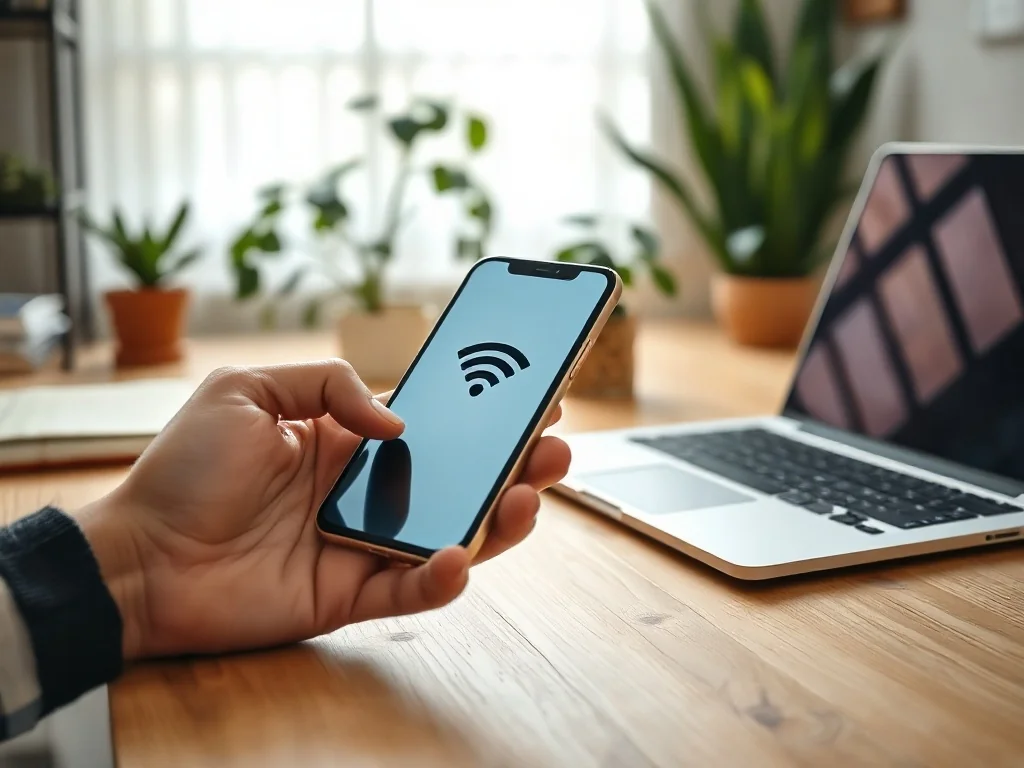
Jak udostępnić internet z telefonu na komputer?
Potrzebujesz nagle dostępu do sieci na laptopie i zastanawiasz się, jak udostępnić internet z telefonu na komputer? Twój smartfon może w kilka chwil zamienić się w mały router Wi‑Fi. Z tego poradnika dowiesz się, jak zrobić to wygodnie i bezpiecznie.
Czym jest udostępnianie internetu z telefonu?
Telefon z włączonym transferem danych może działać jak mobilny router. Wykorzystuje sieć komórkową i przekazuje internet innym urządzeniom, takim jak laptop, tablet czy drugi smartfon. Całość odbywa się bez specjalnego oprogramowania, a potrzebne są jedynie wbudowane w system funkcje hotspotu i tetheringu. Dla wielu osób to ratunek w podróży, podczas pracy zdalnej albo w chwili, gdy domowe Wi‑Fi nagle przestaje działać.
Udostępnianie internetu w smartfonach opiera się zwykle na tych samych mechanizmach, choć nazwy opcji w menu mogą się nieco różnić. W ustawieniach znajdziesz zwykle sekcję dotycząca sieci albo połączeń, a w niej pozycję opisaną jako hotspot, udostępnianie internetu czy tethering. Warto poznać działanie każdej z metod, bo każda sprawdza się w innej sytuacji, na przykład gdy chcesz oszczędzać baterię albo zależy ci na jak najbardziej stabilnym sygnale.
Jakie są metody udostępniania internetu?
Smartfon daje kilka sposobów na przekazanie połączenia dalej, dzięki czemu dopasujesz je do swoich potrzeb i sprzętu, z którego korzystasz. Najczęściej spotkasz trzy warianty udostępniania internetu z telefonu:
- hotspot Wi‑Fi, który tworzy prywatną sieć bezprzewodową widoczną dla innych urządzeń,
- tethering przez USB, gdzie telefon działa jak przewodowy modem,
- udostępnianie internetu przez Bluetooth, przydatne przy oszczędzaniu energii.
Hotspot Wi‑Fi zwykle sprawdza się najlepiej, gdy chcesz podłączyć jednocześnie kilka urządzeń i mieć swobodę ruchu. Połączenie przez USB bywa bardzo stabilne, ponieważ komputer korzysta z sieci bezpośrednio przez kabel, a telefon jednocześnie się ładuje. Bluetooth z kolei obciąża baterię nieco mniej niż Wi‑Fi, dlatego część użytkowników wybiera go, gdy zależy im głównie na podstawowych czynnościach, takich jak komunikatory czy poczta.
Jak przygotować telefon do roli routera?
Zanim zaczniesz udostępniać internet, warto wykonać krótką kontrolę ustawień. Najpierw sprawdź, czy masz włączone dane mobilne i czy pakiet danych wciąż jest aktywny, bo bez tego hotspot nie zadziała. Dobrze zwrócić uwagę na poziom naładowania baterii, ponieważ praca jako router obciąża telefon bardziej niż zwykłe przeglądanie sieci. Jeśli jesteś poza domem, poszukaj też miejsca z wyraźnym zasięgiem sieci komórkowej, inaczej połączenie na komputerze może co chwilę przerywać.
Podstawą bezpieczeństwa jest hasło do tworzonej sieci Wi‑Fi. W ustawieniach hotspotu znajdziesz nazwę sieci i domyślne hasło, które najlepiej od razu zmienić na własne. Dobrze, by zawierało litery i cyfry oraz nie było oparte na prostych słowach, jak imię czy data urodzenia. Krótkie, łatwe hasło sprawi, że ktoś w pobliżu dołączy do twojej sieci, a to oznacza nie tylko ryzyko podglądu ruchu, lecz także szybsze zużycie danych mobilnych. Warto też co jakiś czas zmieniać hasło, szczególnie po udostępnieniu internetu osobom spoza domu.
Jak udostępnić internet z telefonu na komputer?
Jeśli zastanawiasz się, jak udostępnić internet z telefonu na komputer, najwygodniej zrobić to przez hotspot Wi‑Fi. Wchodzisz w ustawienia telefonu, wybierasz sekcję związaną z siecią lub połączeniami i szukasz opcji o nazwie zbliżonej do hotspotu osobistego albo udostępniania internetu. Tam włączasz hotspot, ustalasz nazwę sieci i hasło, a następnie przechodzisz do komputera. Na liście dostępnych sieci Wi‑Fi wybierasz tę, którą przed chwilą stworzył telefon, wpisujesz hasło i po chwili możesz korzystać z sieci komórkowej na komputerze.
W niektórych sytuacjach lepiej sprawdza się połączenie przewodowe przez USB, na przykład gdy komputer nie ma sprawnego modułu Wi‑Fi albo stoi daleko od telefonu. Wtedy podłączasz smartfon kablem do komputera i w ustawieniach telefonu w sekcji udostępniania internetu zaznaczasz tethering przez USB lub podobnie nazwaną opcję. Komputer traktuje telefon jak modem i korzysta z danych komórkowych tak, jakby był podpięty do tradycyjnego łącza. Znajomość jak udostępnić internet z telefonu na komputer w obu wariantach przydaje się szczególnie podczas pracy zdalnej czy nauki, gdy awaria domowej sieci potrafi mocno utrudnić dzień.
Jak wybrać między Wi‑Fi, USB i Bluetooth?
Wiele osób zadaje sobie pytanie, która metoda udostępniania internetu z telefonu jest dla nich najkorzystniejsza. Każda ma inną specyfikę i sprawdza się w nieco odmiennym scenariuszu. Można to uporządkować, patrząc na miejsce, rodzaj pracy i stan baterii telefonu. Dla porównania warto mieć w głowie prosty podział sytuacji:
- hotspot Wi‑Fi sprawdza się przy kilku urządzeniach i swobodnym korzystaniu z sieci w mieszkaniu lub biurze,
- USB przydaje się przy pracy stacjonarnej, gdy komputer stoi na biurku, a telefon może leżeć obok podłączony kablem,
- Bluetooth bywa dobry do podstawowego dostępu do sieci przy dłuższym działaniu na baterii.
Tethering przez USB wymaga jedynie zwykłego przewodu, którego używasz do ładowania telefonu. Po podłączeniu smartfona do komputera aktywujesz w ustawieniach funkcję udostępniania przez USB i potwierdzasz połączenie na komputerze, jeśli pojawi się komunikat. Udostępnianie przez Bluetooth działa inaczej, bo wymaga wcześniejszego sparowania urządzeń. Włączasz Bluetooth na telefonie i komputerze, łączysz je ze sobą, a potem w telefonie włączasz opcję tetheringu przez Bluetooth, dzięki czemu komputer traktuje to połączenie jako źródło internetu.
Jak zadbać o bezpieczeństwo i zużycie danych?
Masz wrażenie, że po kilku godzinach hotspotu pakiet danych znika w oczach? Udostępnianie internetu z telefonu rzeczywiście potrafi szybko zużyć transfer, bo komputer pobiera często aktualizacje systemu, synchronizuje pliki w chmurze i odtwarza multimedia w wysokiej jakości. Warto więc ograniczyć na czas hotspotu działania, które najmocniej obciążają łącze. Możesz też w ustawieniach telefonu włączyć powiadomienia o przekroczeniu wybranego progu zużycia danych, aby w porę zareagować.
Dobrym nawykiem jest krótkie przygotowanie komputera przed podłączeniem do hotspotu. W menu systemu możesz tymczasowo zatrzymać automatyczne aktualizacje oraz synchronizację dużych katalogów, na przykład zdjęć czy filmów. Świetnie działa też prosta lista zmian, które mocno ograniczają transfer danych:
- obniżenie jakości odtwarzanych materiałów wideo w serwisach streamingowych,
- zamknięcie programów działających w tle i stale korzystających z sieci,
- unikanie pobierania dużych plików na czas działania hotspotu.
Bezpieczeństwo połączenia zależy także od tego, z jakiej sieci korzystasz. Własny hotspot w telefonie, zabezpieczony silnym hasłem, jest znacznie bezpieczniejszy niż otwarte sieci w kawiarniach czy środkach transportu, gdzie łatwo o próby podsłuchu ruchu. Dobrą praktyką jest też wyłączanie hotspotu od razu po zakończeniu pracy, aby nie pozostawiać niepotrzebnie aktywnej sieci, gdy nie ma już potrzeby dalszego udostępniania internetu.
Artykuł powstał przy współpracy z portone.pl.
Artykuł sponsorowany

